Den nya Digiexam-appen för Chromebook kräver inloggning vid genomförande av prov. Elever kan logga in på två sätt, antingen med en personlig PIN-kod eller genom att använda sitt lösenord i Digiexam.
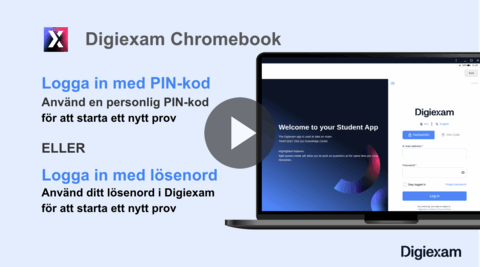
En lärare eller provadministratör kan hjälpa en elev med en tillfällig PIN-kod om eleven skulle ha problem med att logga in.
Den här artikeln går igenom:
- Hur du hittar elevers PIN-koder i elevlistan
- Hur du genererar nya PIN-koder vid behov
- De tillgängliga inloggningsmetoderna för elever som använder Digiexam elev-appen för Chromebook
Hitta en elevs PIN-kod, som lärare
Steg 1: Sök efter din elev
I menyn till vänster klickar du på Elever. Sök efter eleven genom att ange elevens namn eller annan information och klicka sedan på elevens namn för att öppna elevens profil.
Steg 2: Generera en PIN-kod
I elevens profil scrollar du ner till avsnittet för Chromebook-inloggning. Klicka på Generera PIN för att skapa en ny PIN-kod för eleven. PIN-koden kan sedan delas med eleven för en säker inloggning. PIN-koden är giltig i 15 minuter, innan den förnyas.
Förnya PIN-koden
Den förnyade PIN-koden är giltig i 15 minuter. Eleven kan logga in i Digiexams elev-app med sin e-postadress och den genererade PIN-koden.
Inloggningsmetoder
SSO-begränsade Digiexam-konton
Om din skola eller organisation kräver att eleverna endast använder SSO (Single Sign-On) när de loggar in på sina Digiexam-konton, behöver eleverna använda den PIN-kodsverifiering som beskrivs i elevartikeln för att logga in i Digiexam Chromebook-appen.
PIN-koder används enbart när skolan eller organisationen inte vill att eleverna ska använda lösenord för att logga in på Digiexam.
Digiexam-konton med lösenord
Om din skola eller organisation tillåter elever att använda ett fastställt lösenord när de loggar in på sina Digiexam-konton, kan eleverna välja att antingen logga in med lösenord eller använda verifieringsmetoden med PIN-kod.
Kommentarer